1. PEMANCAR
Cara Setting Akses Point TP-Link WA5210G " Pemancar dan Penerima (REPEATER) Versi 2
Selamat malam teman teman blogger, menindak lanjuti permintaan teman2
pengunjung setia blog saya ini, agar menampilkan gambar dalam postingan
saya Cara Setting Akses Point TP Link WA5210G nah postingan kali ini saya rasa cukup untuk mengobati rasa penasaran dengan dengan si Bongsor ini ya? Hahahahaha...
 |
| TP Link WA 5210G 1.1 |
Pertama seperti biasa masuk ke web browser agan agan semua, Mozila, IE, Opera, dll... ketikkan IP address TP Link WA5210G 192.168.0.250 "saya sesuaikan dengan settingan saya" masukkan user dan password jika berhasil dan benar agan akan di hadapi dengan tampilan seperti gambar TP Link WA 5210G 1.1 diatas
 |
| TP Link WA 5210G 1.2 |
Kemudian Klik pada Quiqk Setup ikuti pentunjuk seperti diatas gambar TP Link WA 5210G 1.2
 |
| TP Link WA 5210G 1.3 |
Jika Ingin menjadi
Akses Point atau Pemancar langsung Klik / Centang Button
AP, seperti petunjuk Gambar
TP Link WA 5210G 1.3 kemudian Klik
Next ,
 |
| TP Link WA 5210G 1.4 |
nanti anda akan dihadapkan dengan menu sesuai petunjuk Gambar
TP Link WA 5210G 1.4 rubah
SSID sesuai selera saya contohkan disitu
LANET karna e karena warnet saya namanya itu hehehe, OK lanjut pada
Regional kalo agan
orang Indonesia ya indonesia :), kemudian pada
Channel "ini sangat penting ,dan harus betul betul teliti, agar tak terjadi tabrakan" bahasa kerennya
interfensi jadi cari channel yang masih sangat jarang digunakan atau belum ada yang menggunakan, kemudian pada sisi
Mode sesuaikan gambar juga baik, itu
defaultnya settingan TP Link WA5210G dan Klik
Next selesai itu anda akan dihadapkan dengan tampilan seperti dibawah ini klik
TP Link WA5210G 1.5 Finish,,, deh !
 |
| TP Link WA 5210G 1.5 |
OK kita lanjutkan sambil merokok 234 dan minum
kopi Luak panas, karna disini atau ditempat saya suhu udaranya dingin kayak di Eropa pada musim salju. Errrgghhghgh....!!!!
 |
| TP Link WA 5210G 1.6 |
Pada point atau Gambar
TP Link WA 5210G 1.6 anda harus masuk pada Menu Network , klik aja dan masukkan IP Address "saya sesuaikan contoh milik saya" 192.168.0.250 adalah Pengalamatan pada TP Link WA5210G Kemudian pada
Subnet Mask disitu saya isikan 255.255.255.0 defaultnya karna sesuai
Class IP , dan pada sisi
Gateway saya isikan IP Address 192.168.0.1 Ip ini adalah IP dimana terdapat koneksi internet. kalo IP
Modem Speedy 192.168.0.1 yah gateway nya harus Ip tersebut dimasukkan
NB : sebagai catatan Class IP diatas harus sekelas, tidak boleh lain kelas. hahahaha
 |
| TP Link WA5210G 1.7 |
kita lanjutkan pada Gambar
TP Link WA5210G 1.7 gambar
diatas saya rasa udah jelas, jika menjadi Pemancar utama dari sisi
Modem kita tidak perlu merubah settingan apapun pada menu tersebut,
sebaliknya jika ingin menjadi Penerima "Client" maka yang dipilih
Client / Penerima + Pemancar yang dipilih atau dicentang
Universal Repeater / Pemancar saja "maksudnya adalah Pemancar dari sisi Client" yang dipilih
Repeater. yah tinggal dipilih salah satu Button diatas, sesuaikan selera anda,
Catatan Penting : Jangan lupa setelah memilih menu menu pada Wireless Mode diatas anda harus memilih
Survey disini untuk memilih
SSID Akses Point atau Pemancar mana yang ingin di hubungkan / Connectkan
TP Link WA5210G 1.8
Nanti akan muncul tampilan seperti Gambar
TP Link WA 5210G 1.8 diatas ini, pilih salah satu
SSID trus Klik
Connect, setelah itu jangan lupa di
Save
 |
| TP Link WA5210G 1.9 |
 |
| TP Link WA5210G 1.10 |
saya rasa udah jelas ya agan agan semua.
2. CLIEN
Saya ingin upgrade koneksi speedy dari socialia ke 1 Mbps. Tapi
sayang SNR speedy sampai di desa saya kurang bagus. Socialia paling
mentok. Jadi meskipun dikasi 1 Mbps, keluarnya tidak akan bisa maksimal.
Solusi yang diberikan oleh telkom adalah dengan memasang antena dari
wilayah terdekat yang sinyal speedynya masih bagus. Dan ternyata itu
jaraknya 2 KM dari tempat saya.
So, saya akhirnya memutuskan untuk konsultasi dengan pengelola sebuah
toko jaringan di Malang. Konsultasi panjang lebar akhirnya diputuskan
untuk membeli dua pasang TL-WA5210G beserta antena Grid. Dengan kabel
LAN merek belden sepanjang 20 meter x 2.
Hari sabtu, 11 Juni 2011, sehabis memberikan seminar tentang
“Pergaulan bebas dan dampaknya” pada mahasiswa semester 6 Jurusan
Komunikasi Unibraw Malang, saya segera kembali lagi ke toko itu untuk
membelinya. Ya harganya memang ga bisa ditawar, alias cukup mahal… He3…
tapi karena sudah memberikan konsultasi, ya sudahlah ambil di situ. Ilmu
kan mahal to ? he3… Padahal di tempat biasa saya beli harganya bisa
dikasi diskon hingga 10% loh. Tapi mereka ga bisa ngasi advice.
Setelah sampai di rumah, segera saya set. AP utama sudah bisa jalan.
AP client yang saya set seperti di petunjuk (petunjuknya irit banget
neh.. kurang lengkap). Eh ternyata AP clientnya bisa konek ke AP utama,
tapi internet ga jalan.. Wadoh…. Hingga keesokan harinya saya masih ga
bisa membuat AP client bisa jalan internetnya.
Saya konsultasikan via YM ke toko tersebut, tapi jawaban CSnya
membingungkan. Memang susah ngobrol dengan orang “pinter” itu. Bagi saya
yang gaptek dengan hal baru ini tentu jengkel mendapat jawaban yang
kurang mengena dan singkat-singkat.
Saya memang bisa setting AP (access point), tapi untuk AP client masih belum pernah.
Ya sudah, akhirnya saya taruh di gudang semua barang-barang tadi dan
saya urungkan niat untuk membuat antena. Eh, ternyata ada owner
Antarlangit.com yang mengomentari status saya di fb perihal tidak
jalannya internet di AP client.
Ternyata setelah mengikuti buku petunjuk, petunjuk itu salah. Di buku
petunjuk, untuk konfigurasi Point to Point, maka AP client harus diset
di mode AP. Yang bener harusnya di set di mode
AP client router.
Oke, berikut ini langkah-langkahnya :
1. Pada AP utama, aktifkan dulu HDCP server supaya memberikan IP secara otomatis pada AP client.
2. Buka utility AP client dengan mengetikkan 192.168.1.254 pada browser. Username : admin, Password : admin.
(Jangan lupa untuk mengganti passwordnya!!!)
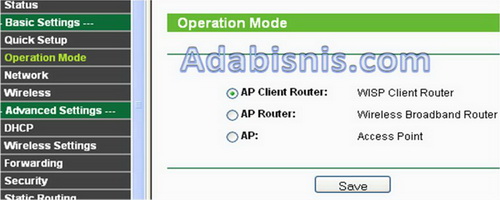
3. Pada
Operation Mode, pilih “
AP Client Router“
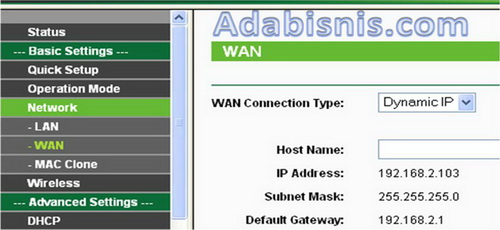
4. Pada WAN, pilih Dynamic IP
5. Aktifkan DHCP server supaya memberikan IP ke LAN PC Anda secara
otomatis. Dan set properties LAN pada PC Anda untuk dapat menerima IP
secara otomatis juga.
6. Ubah IP LAN, misal 192.168.3.200

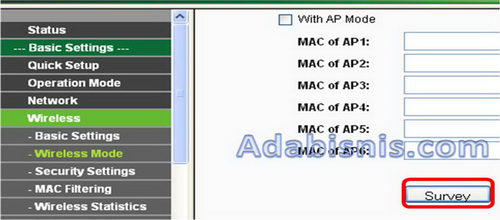
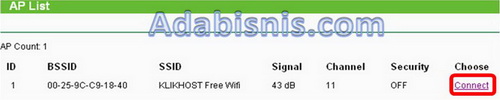
7. Pada
wireless mode, pilih
Client. Lalu geser ke bawah, klik survey. Klik connect. Lalu Save.

7. Selesai. Sekarang harusnya Anda sudah bisa berselancar di internet melalui AP client yang terhubung via LAN ke komputer Anda.
Untuk settingan pada AP tipe lain, prinsipnya sama saja.
3. REPEATER
Selamat sore sobat sekalian.. Kali ini saya akan membagi sedikit
pengalaman tentang cara seting Wireless Router TP-LINK TL-WA5120G
sebagai Repeater..
Repeater sendiri berfungsi sebagai penguat signal dari Access Point
utama.. Bagi sebagian orang, tentu saja tidak semudah yang kita
bayangkan untuk setting Wireless Router ini sebagai Repeater..
Untuk
pengaturan TL-WA5120G sendiri tidak terlalu sulit.. Tapi jika belum
mengenal radio ini atau belum mengenal jaringan (seperti saya) tentunya
terasa sangat sulit..

Setelah mencari cara dengan dibantu simbah gugel (red: google) akhirnya bisa juga setting access point ini sebagai repeater..
Dan berikut ini adalah langkah-langkahnya setting TP-Link TL-WA5210G menjadi repeater:
- Masuk ke webconfig dari TPLink TL-WA5210G. (Dari browser buka ip default TPLink di http://192.168.1.254)
- Kemudian Klik pada Menu Wireless Mode (Gambar 1 nomor 1)
- Lalu Klik pada pilihan Repeater (Gambar 1 nomor 2)
- Pilih Survey (Gambar 1 nomor 3)
- Akan keluar SSID Access Point yang tersedia (Pilih SSID Access Point utama kita) (Gambar 2)
- Lalu kita pilih Save.
- Biasanya router akan melakukan reboot atau restart untuk mensetting konfigurasinya.
- Selesai
Tidak terlalu sulit seperti yang dibayangkan bukan?? Tapi tunggu
dulu.. Langkah ini belum selesai apabila kita menggunakan Userlogin
untuk wireless AP Utama (
Biasa penyedia layanan RT/RW Net).. Karna pada Radio utama atau yang akan kita perkuat signalnya harus di beri tambahan pengaturan
WDS.
Karna Access Point utama saya menggunakan Nano Station 2, maka akan
saya pandu cara nya dengan contoh AP Utama yang menggunakan Nano Station
2.
Berikut adalah cara setting WDS pada NS2:
- Masuk ke webconfig NS2 (misal http://192.168.3.1)
- Kemudian pilih tab Link Setup
- Pada pilihan di Wireless Mode pilih Access Point WDS (Gambar 3)
- Pada isian WDS Peers, isi dengan MAC Address Repeater kita.
- Klik Save
- Biasanya router akan melakukan reboot.
- Selesai
Selesai sudah kita mensetting TPLink TL-WA5210G sebagai repeater dari Nano Station 2.
Berikut ini adalah gambar untuk mempermudah totorial pada artikel ini:

Gambar 1


 12.02
12.02
 Khey Rhue Dhein


