Kamis, 03 Oktober 2013

Tips Mempercepat Kecepatan Modem Menggunakan Cara Manual


    Internet saat ini memang sudah menjadi kebutuhan pokok kebanyakan orang di Indonesia. Mungkin jika sehari saja tidak menggunakan internet, maka kita akan merasakan ada yang kurang. Ini dikarenakan kita sudah memerlukan internet untuk mencari sebuah informasi atau menjadi hiburan yang menyenangkan bagi kita. Namun terkadang kecepatan modem yang kita gunakan sangat mengecewakan sehingga kita menjadi bosan menunggu proses loading yang tak kunjung selesai. Untuk mengatur modem agar tetap cepat, kita bisa melakukan cara berikut ini.tips mempercepat modem
  • Masuk ke Control panel, lalu pilih Network and internet.tips mempercepat modem
  • Maka akan muncul jendela baru. Pilih pada network and sharing center.tips mempercepat modem
  • Jika sudah, silakan anda pilih Change adapter setting yang berada di sebelah kiri.tips mempercepat modem
  • Lalu pilih modem yang sedang anda gunakan. Klik kanan, pilih Status.tips mempercepat modem
  • Maka akan muncul jendela baru. Klik pada properties, lalu pilih configure.tips mempercepat modemtips mempercepat modem
  • Maka akan terdapat Modem configuration. Pada option Maximum speed, silakan anda pilih pada kecepatan yang paling bawah yaitu 921600 bps. Setelah itu klik OK.tips mempercepat modem
  • Disconnect modem anda. Lalu sambungkan kembali modem anda dengan internet. Jika internet anda lebih cepat dari sebelumnya, berarti anda sudah berhasil meningkatkan kecepatan internet anda.
Namun jika internet anda masih lambat, kemungkinan ISP anda sudah membatasi maksimal kecepatan yang bisa anda gunakan. Nah, jika kecepatan internet anda lumayan, maka anda akan lebih cepat dalam menggunakan internet dan dalam memperoleh informasi yang penting di internet

Cara Membuat Penangkap SINYAL Internet !

Bagi Para PEMULA dan Penghemat!
Bahan :
            1.Modem Smart Dll
            2.Ansang Dandang Yang Tidak Dipakai
            3.Kawat
            4.Pita
            5.Komputer/Laptop
                           Cara Membuat :
                           1 Ambil Hp Modem Smart
2.Tempelkan Hp Smart Di tengah Angsang Dandang Dengan Pita.
smart
3.Di gantungkan Di atas Kepala Kira kira 3m
1
4.Masukkan Kabel USB Ke Laptop/Komputer
usb
Anda Bisa Mencobanya ! Kalau Tidak Meleset ! ha ha ha
Saya Sudah Mencoba internet lumayan cepat !

Rabu, 02 Oktober 2013

Cara Mudah Instal Android Jelly Bean di PC Anda

Headline

Penginstalan ini tidaklah ilegal, karena memang Android didasarkan pada Linux yang sifatnya open source.
Tweak semua yang Anda inginkan, menginstal aplikasi, mengubah tampilan antarmuka dan segala sesuatu yang dapat Anda lakukan pada ponsel atau tablet Anda dengan OS Android di PC Anda dengan cara berikut.

Pertama, Anda membutuhkan Oracle VM VirtualBox, unduh versi terbarunya dengan klik di sini sesuai komputer Anda.
Kedua, Anda memerlukan Android x86 4.2 Image, unduh di tautan berikut.

Klik berikutnya untuk mengikuti panduan menginstal Android 4.2.2 Jelly Bean di PC Anda.
Selamat mencoba. :)

Rabu, 16 Januari 2013

1. PEMANCAR

Cara Setting Akses Point TP-Link WA5210G " Pemancar dan Penerima (REPEATER) Versi 2
Selamat malam teman teman blogger, menindak lanjuti permintaan teman2 pengunjung setia blog saya ini, agar menampilkan gambar dalam postingan saya Cara Setting Akses Point TP Link WA5210G   nah postingan kali ini saya rasa cukup untuk mengobati rasa penasaran dengan dengan si Bongsor ini ya? Hahahahaha...
TP Link WA 5210G 1.1
 Pertama seperti biasa masuk ke web browser agan agan semua, Mozila, IE, Opera, dll... ketikkan IP address TP Link WA5210G 192.168.0.250 "saya sesuaikan dengan settingan saya" masukkan user dan password jika berhasil dan benar agan akan di hadapi dengan tampilan seperti gambar TP Link WA 5210G 1.1 diatas
TP Link WA 5210G 1.2

 Kemudian Klik pada Quiqk Setup ikuti pentunjuk seperti diatas gambar TP Link WA 5210G 1.2
TP Link WA 5210G 1.3
Jika Ingin menjadi Akses Point atau Pemancar langsung Klik / Centang Button AP, seperti petunjuk Gambar TP Link WA 5210G 1.3 kemudian Klik Next ,
TP Link WA 5210G 1.4
nanti anda akan dihadapkan dengan menu sesuai petunjuk Gambar TP Link WA 5210G 1.4 rubah SSID sesuai selera saya contohkan disitu LANET karna e karena warnet saya namanya itu hehehe, OK lanjut pada  Regional kalo agan orang Indonesia ya indonesia :), kemudian pada Channel "ini sangat penting ,dan harus betul betul teliti, agar tak terjadi tabrakan" bahasa kerennya interfensi jadi cari channel yang masih sangat jarang digunakan atau belum ada yang menggunakan, kemudian pada sisi Mode  sesuaikan gambar juga baik, itu defaultnya settingan TP Link WA5210G dan Klik Next selesai itu anda akan dihadapkan dengan tampilan seperti dibawah ini klik TP Link WA5210G 1.5 Finish,,, deh !
TP Link WA 5210G 1.5
OK kita lanjutkan sambil merokok 234 dan minum kopi Luak panas, karna disini atau ditempat saya suhu udaranya dingin kayak di Eropa pada musim salju. Errrgghhghgh....!!!!
TP Link WA 5210G 1.6
Pada point atau Gambar TP Link WA 5210G 1.6 anda harus masuk pada Menu Network , klik aja dan masukkan IP Address "saya sesuaikan contoh milik saya" 192.168.0.250 adalah Pengalamatan pada TP Link WA5210G Kemudian pada Subnet Mask disitu saya isikan 255.255.255.0 defaultnya karna sesuai Class IP , dan pada sisi Gateway saya isikan IP Address 192.168.0.1 Ip ini adalah IP dimana terdapat koneksi internet. kalo IP Modem Speedy 192.168.0.1 yah gateway nya harus Ip tersebut dimasukkan NB : sebagai catatan Class IP diatas harus sekelas, tidak boleh lain kelas. hahahaha
TP Link WA5210G 1.7
kita lanjutkan pada Gambar TP Link WA5210G 1.7 gambar diatas saya rasa udah jelas, jika menjadi Pemancar utama dari sisi Modem kita tidak perlu merubah settingan apapun pada menu tersebut, sebaliknya jika ingin menjadi Penerima "Client" maka yang dipilih Client / Penerima + Pemancar yang dipilih atau dicentang Universal Repeater / Pemancar saja "maksudnya adalah Pemancar dari sisi Client" yang dipilih Repeater. yah tinggal dipilih salah satu Button diatas, sesuaikan selera anda, Catatan Penting : Jangan lupa setelah memilih menu menu pada Wireless Mode diatas anda harus memilih Survey disini untuk memilih SSID Akses Point atau Pemancar mana yang ingin di hubungkan / Connectkan
TP Link WA5210G 1.8
Nanti akan muncul tampilan seperti Gambar TP Link WA 5210G 1.8 diatas ini, pilih salah satu SSID  trus Klik Connect, setelah itu jangan lupa di Save
TP Link WA5210G 1.9

TP Link WA5210G 1.10
saya rasa udah jelas ya agan agan semua.

2.  CLIEN

Saya ingin upgrade koneksi speedy dari socialia ke 1 Mbps. Tapi sayang SNR speedy sampai di desa saya kurang bagus. Socialia paling mentok. Jadi meskipun dikasi 1 Mbps, keluarnya tidak akan bisa maksimal.
Solusi yang diberikan oleh telkom adalah dengan memasang antena dari wilayah terdekat yang sinyal speedynya masih bagus. Dan ternyata itu jaraknya 2 KM dari tempat saya.
So, saya akhirnya memutuskan untuk konsultasi dengan pengelola sebuah toko jaringan di Malang. Konsultasi panjang lebar akhirnya diputuskan untuk membeli dua pasang TL-WA5210G beserta antena Grid. Dengan kabel LAN merek belden sepanjang 20 meter x 2.
Hari sabtu, 11 Juni 2011, sehabis memberikan seminar tentang “Pergaulan bebas dan dampaknya” pada mahasiswa semester 6 Jurusan Komunikasi Unibraw Malang, saya segera kembali lagi ke toko itu untuk membelinya. Ya harganya memang ga bisa ditawar, alias cukup mahal… He3… tapi karena sudah memberikan konsultasi, ya sudahlah ambil di situ. Ilmu kan mahal to ? he3… Padahal di tempat biasa saya beli harganya bisa dikasi diskon hingga 10% loh. Tapi mereka ga bisa ngasi advice.
Setelah sampai di rumah, segera saya set. AP utama sudah bisa jalan. AP client yang saya set seperti di petunjuk (petunjuknya irit banget neh.. kurang lengkap). Eh ternyata AP clientnya bisa konek ke AP utama, tapi internet ga jalan.. Wadoh…. Hingga keesokan harinya saya masih ga bisa membuat AP client bisa jalan internetnya.
Saya konsultasikan via YM ke toko tersebut, tapi jawaban CSnya membingungkan. Memang susah ngobrol dengan orang “pinter” itu. Bagi saya yang gaptek dengan hal baru ini tentu jengkel mendapat jawaban yang kurang mengena dan singkat-singkat.
Saya memang bisa setting AP (access point), tapi untuk AP client masih belum pernah.
Ya sudah, akhirnya saya taruh di gudang semua barang-barang tadi dan saya urungkan niat untuk membuat antena. Eh, ternyata ada owner Antarlangit.com yang mengomentari status saya di fb perihal tidak jalannya internet di AP client.
Ternyata setelah mengikuti buku petunjuk, petunjuk itu salah. Di buku petunjuk, untuk konfigurasi Point to Point, maka AP client harus diset di mode AP. Yang bener harusnya di set di mode AP client router.
Oke, berikut ini langkah-langkahnya :
1. Pada AP utama, aktifkan dulu HDCP server supaya memberikan IP secara otomatis pada AP client.
2. Buka utility AP client dengan mengetikkan 192.168.1.254 pada browser. Username : admin, Password : admin. (Jangan lupa untuk mengganti passwordnya!!!)
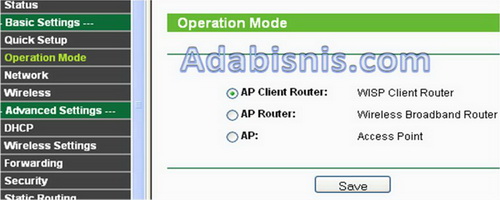
3. Pada Operation Mode, pilih “AP Client Router
https://lh6.googleusercontent.com/-iUqzMXmysEU/TfTa-46C9GI/AAAAAAAAAhs/itjnw0oWo4k/APclientTL-WA5210G-1.jpg

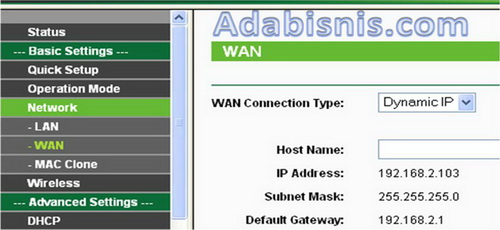
4. Pada WAN, pilih Dynamic IP
https://lh6.googleusercontent.com/-dNWxVDOsh9k/TfTa-mtrLFI/AAAAAAAAAho/MsNNcvdqaKw/APclientTL-WA5210G-6.jpg

5. Aktifkan DHCP server supaya memberikan IP ke LAN PC Anda secara otomatis. Dan set properties LAN pada PC Anda untuk dapat menerima IP secara otomatis juga.
6. Ubah IP LAN, misal 192.168.3.200
https://lh3.googleusercontent.com/-h5bu8VokTUk/TfTa--IzLYI/AAAAAAAAAhw/N6kdXFiRyFM/APclientTL-WA5210G-2.jpg

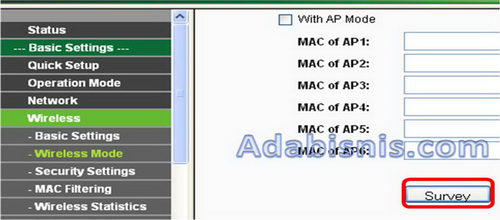
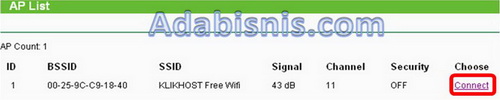
7. Pada wireless mode, pilih Client. Lalu geser ke bawah, klik survey. Klik connect. Lalu Save.
https://lh3.googleusercontent.com/-npsSiMdJBg4/TfTbA4hTrhI/AAAAAAAAAh0/vpu7L7XO6-I/APclientTL-WA5210G-3.jpg
https://lh5.googleusercontent.com/-ByLQQkPAecs/TfTbBTEfTTI/AAAAAAAAAh8/iJaSCZi4DGI/APclientTL-WA5210G-4.jpg
https://lh6.googleusercontent.com/-tOo_ni3sXNo/TfTbBciMTcI/AAAAAAAAAh4/ZsnG3V5aVaE/APclientTL-WA5210G-5.jpg

7. Selesai. Sekarang harusnya Anda sudah bisa berselancar di internet melalui AP client yang terhubung via LAN ke komputer Anda.

Untuk settingan pada AP tipe lain, prinsipnya sama saja.

3.  REPEATER

Selamat sore sobat sekalian.. Kali ini saya akan membagi sedikit pengalaman tentang cara seting Wireless Router TP-LINK TL-WA5120G sebagai Repeater..
Repeater sendiri berfungsi sebagai penguat signal dari Access Point utama.. Bagi sebagian orang, tentu saja tidak semudah yang kita bayangkan untuk setting Wireless Router ini sebagai Repeater..Untuk pengaturan TL-WA5120G sendiri tidak terlalu sulit.. Tapi jika belum mengenal radio ini atau belum mengenal jaringan (seperti saya) tentunya terasa sangat sulit.. :) Setelah mencari cara dengan dibantu simbah gugel (red: google) akhirnya bisa juga setting access point ini sebagai repeater..
Dan berikut ini adalah langkah-langkahnya setting TP-Link TL-WA5210G menjadi repeater:
  • Masuk ke webconfig dari TPLink TL-WA5210G. (Dari browser buka ip default TPLink di http://192.168.1.254)
  • Kemudian Klik pada Menu Wireless Mode (Gambar 1 nomor 1)
  • Lalu Klik pada pilihan Repeater (Gambar 1 nomor 2)
  • Pilih Survey (Gambar 1 nomor 3)
  • Akan keluar SSID Access Point yang tersedia (Pilih SSID Access Point utama kita) (Gambar 2)
  • Lalu kita pilih Save.
  • Biasanya router akan melakukan reboot atau restart untuk mensetting konfigurasinya.
  • Selesai
Tidak terlalu sulit seperti yang dibayangkan bukan?? Tapi tunggu dulu.. Langkah ini belum selesai apabila kita menggunakan Userlogin untuk wireless AP Utama (Biasa penyedia layanan RT/RW Net).. Karna pada Radio utama atau yang akan kita perkuat signalnya harus di beri tambahan pengaturan WDS.
Karna Access Point utama saya menggunakan Nano Station 2, maka akan saya pandu cara nya dengan contoh AP Utama yang menggunakan Nano Station 2.
Berikut adalah cara setting WDS pada NS2:
  • Masuk ke webconfig NS2 (misal http://192.168.3.1)
  • Kemudian pilih tab Link Setup
  • Pada pilihan di Wireless Mode pilih Access Point WDS (Gambar 3)
  • Pada isian WDS Peers, isi dengan MAC Address Repeater kita.
  • Klik Save
  • Biasanya router akan melakukan reboot.
  • Selesai
Selesai sudah kita mensetting TPLink TL-WA5210G sebagai repeater dari Nano Station 2.
Berikut ini adalah gambar untuk mempermudah totorial pada artikel ini:
Router TPLINK TL-WA5210G
Gambar 1

Sabtu, 08 Desember 2012


 BILANGAN BINER

Biner adalah sistem nomor yang digunakan oleh perangkat digital seperti komputer, pemutar cd, dll Biner berbasis 2, tidak seperti menghitung sistem desimal yang Basis 10 (desimal).
Dengan kata lain, Biner hanya memiliki 2 angka yang berbeda (0 dan 1) untuk menunjukkan nilai, tidak seperti Desimal yang memiliki 10 angka (0,1,2,3,4,5,6,7,8 dan 9).
Contoh dari bilangan biner: 10011100
Seperti yang anda lihat itu hanya sekelompok nol dan yang, ada 8 angka dan angka-angka tersebut adalah bilangan biner 8 bit. Bit adalah singkatan dari Binary Digit, dan angka masing-masing digolongkan sebagai bit.

  • Bit di paling kanan, angka 0, dikenal sebagai Least Significant Bit (LSB).
  • Bit di paling kiri, angka 1, dikenal sebagai bit paling signifikan (Most significant bit = MSB)
notasi yang digunakan dalam sistem digital:
  • 4 bits = Nibble
  • 8 bits = Byte
  • 16 bits = Word
  • 32 bits = Double word
  • 64 bits = Quad Word (or paragraph)

Saat menulis bilangan biner Anda perlu menandakan bahwa nomor biner (basis 2), misalnya, kita mengambil nilai 101, akan sulit untuk menentukan apakah itu suatu nilai biner atau desimal (desimal). Untuk menyiasati masalah ini adalah secara umum untuk menunjukkan dasar yang dimiliki nomor, dengan menulis nilai dasar dengan nomor, misalnya:
1012 adalah angka biner dan 10110 i adalah nilai decimal (denary.
Setelah kita mengetahui dasar maka mudah untuk bekerja keluar nilai, misalnya:
1012 = 1*22 + 0*21 + 1*20 = 5 (Lima)
10110 = 1*102 + 0*101 + 1*100 = 101 (seratus satu)
Satu hal lain tentang bilangan biner adalah bahwa adalah umum untuk menandai nilai biner negatif dengan menempatkan 1 (satu) di sisi kiri (bit yang paling signifikan) dari nilai. Hal ini disebut tanda bit, kita akan membahas hal ini secara lebih rinci pada bagian selanjutnya dari tutorial.
Nomor elektronik biner disimpan / diproses menggunakan off atau pulsa elektrik, sistem digital akan menafsirkan Off  dan On di setiap proses sebagai 0 dan 1. Dengan kata lain jika tegangan rendah maka akan mewakili 0 (off), dan jika tegangan yang tinggi akan mewakili 1 (On).

Konversi biner ke desimal Untuk mengkonversi biner ke desimal adalah sangat sederhana dan dapat dilakukan seperti yang ditunjukkan di bawah ini:
Misalkan kita ingin mengkonversi nilai 8 bit 10011101 menjadi nilai desimal, kita dapat menggunakan rumus seperti di bawah ini bahwa:
128
64
32
16
8
4
2
1
1
0
0
1
1
1
0
1
Seperti yang Anda lihat, kita telah menempatkan angka 1, 2, 4, 8, 16, 32, 64, 128 (pangkat dua) dalam urutan numerik terbalik, dan kemudian ditulis nilai biner di bawah ini.
Untuk mengkonversi, Anda hanya mengambil nilai dari baris atas di mana ada angka 1 di bawah, dan kemudian menambahkan nilai-nilai tersebut bersamaan.
Misalnya, dalam contoh, kta akan menjumlahkan angka pada baris atas yang diwakili oleh angka 1 dibawah maka dijumlahkan seperti ini :
128 + 16 + 8 + 4 + 1 = 157.
Untuk nilai 16 bit Anda akan menggunakan nilai desimal 1, 2, 4, 8, 16, 32, 64, 128, 256, 512, 1024, 2048, 4096, 8192, 16384, 32768 (Pangkat dua) untuk konversi .
Karena kita tahu biner adalah basis 2 maka angka di atas dapat ditulis sebagai berikut :
1*27 + 0*26 + 0*25 + 1*24 + 1*23 + 1*22 + 0*21 + 1*20 = 157.
Konversi desimal ke biner
Untuk mengubah desimal ke biner juga sangat sederhana, Anda hanya membagi nilai desimal dengan 2 dan kemudian menuliskan sisanya, ulangi proses ini sampai Anda tidak bisa membagi dengan 2 lagi, misalnya mari kita mengambil nilai desimal 157:
  • 157 ÷ 2 = 78          dengan sisa 1
  • 78 ÷ 2 = 39            dengan sisa 0
  • 39 ÷ 2 = 19            dengan sisa 1
  • 19 ÷ 2 = 9               dengan sisa 1
  • 9 ÷ 2 = 4                 dengan sisa 1
  • 4 ÷ 2 = 2                 dengan sisa 0
  • 2 ÷ 2 = 1                 dengan sisa 0
  • 1 ÷ 2 = 0                 dengan sisa 1
Sisa hasil perhitungan tersebutlah merupakan penulisan bilangan binary yaitu 10111001

 DASAR JARINGAN KOMPUTER

pengertian jaringan komputer secara umum pengertian jaringan komputer dapat di artikan sekumpulan komputer yang berkomunikasi dengan komputer lainnya menggunakan jaringan secara bersamaan. Jika pengertian jaringan komputer di artikan lebih detail maka dapat di artikan sebagai kumpulan dua komputer atau lebih saling terhubung secara elektronik. Tujuan utama kenapa membentuk jaringan komputer adalah untuk memungkinkan komunikasi data antar pengguna jaringan komputer.

Berbagi data yang di maksud bisa berupa transfer file, penggunaan perangkat keras komputer secara bersamaan seperti modem,printer, ataupun data dalam hardisk. jaringan komputer Secara luas memungkinkan terhubung dengan Perusahaan penyedia Layanan Internet, sehingga jaringan komputer dapat berkomunikasi data dengan jaringan komputer yang lain. Dengan kondisi seperti ini maka jaringan komputer sudah bisa di katakan jaringan internet. selengkapnya mengenai perangkat keras jaringan 
komputer.


pengertian jaringan komputer
Pada postingan sebelumnya Macam-Macam Jaringan komputer saya sedikit menjelaskan mengenai macam-macam jaringan komputer yang sering digunakan ; dan sebagai persyaratan utama bagaimana membangun jaringan komputer, mulai dari model Local Area Network (LAN), Metropolitan Area Network (MAN) atau yang lebih kompleks Wide Area Network (WAN).
 
 
1. LAN

Local Area Network biasa disingkat LAN adalah jaringan komputer yang jaringannya hanya mencakup wilayah kecil; seperti jaringan komputer kampus, gedung, kantor, dalam rumah, sekolah atau yang lebih kecil. Saat ini, kebanyakan LAN berbasis pada teknologi IEEE 802.3 Ethernet menggunakan perangkat switch, yang mempunyai kecepatan transfer data 10, 100, atau 1000 Mbit/s. Selain teknologi Ethernet, saat ini teknologi 802.11b (atau biasa disebut Wi-fi) juga sering digunakan untuk membentuk LAN. Tempat-tempat yang menyediakan koneksi LAN dengan teknologi Wi-fi biasa disebut hotspot.

Pada sebuah LAN, setiap node atau komputer mempunyai daya komputasi sendiri, berbeda dengan konsep dump terminal. Setiap komputer juga dapat mengakses sumber daya yang ada di LAN sesuai dengan hak akses yang telah diatur. Sumber daya tersebut dapat berupa data atau perangkat seperti printer. Pada LAN, seorang pengguna juga dapat berkomunikasi dengan pengguna yang lain dengan menggunakan aplikasi yang sesuai.

Berbeda dengan Jaringan Area Luas atau Wide Area Network (WAN), maka LAN mempunyai karakteristik sebagai berikut :

1. Mempunyai pesat data yang lebih tinggi
2. Meliputi wilayah geografi yang lebih sempit
3. Tidak membutuhkan jalur telekomunikasi yang disewa dari operator telekomunikasi

Biasanya salah satu komputer di antara jaringan komputer itu akan digunakan menjadi server yang mengatur semua sistem di dalam jaringan tersebut.


2. WAN

WAN adalah singkatan dari istilah teknologi informasi dalam bahasa Inggris: Wide Area Network merupakan jaringan komputer yang mencakup area yang besar sebagai contoh yaitu jaringan komputer antar wilayah, kota atau bahkan negara, atau dapat didefinisikan juga sebagai jaringan komputer yang membutuhkan router dan saluran komunikasi publik.

WAN digunakan untuk menghubungkan jaringan lokal yang satu dengan jaringan lokal yang lain, sehingga pengguna atau komputer di lokasi yang satu dapat berkomunikasi dengan pengguna dan komputer di lokasi yang lain.


3. MAN

Metropolitan area network atau disingkat dengan MAN. Suatu jaringan dalam suatu kota dengan transfer data berkecepatan tinggi, yang menghubungkan berbagai lokasi seperti kampus, perkantoran, pemerintahan, dan sebagainya.

Jaringan MAN adalah gabungan dari beberapa LAN. Jangkauan dari MAN ini antar 10 hingga 50 km, MAN ini merupakan jaringan yang tepaMetropolitan area network atau disingkat dengan MAN. Suatu jaringan dalam suatu kota dengan transfer data berkecepatan tinggi, yang menghubungkan berbagai lokasi seperti kampus, perkantoran, pemerintahan, dan sebagainya. Jaringan MAN adalah gabungan dari beberapa LAN. Jangkauan dari MAN ini antar 10 hingga 50 km, MAN ini merupakan jaringan yang tepat untuk membangun jaringan antar kantor-kantor dalam satu kota antara pabrik/instansi dan kantor pusat yang berada dalam jangkauannya.


1. Peer to peer

Peer artinya rekan sekerja. Peer-to-peer network adalah jaringan komputer yang terdiri dari beberapa komputer, terhubung langsung dengan kabel crossover atau wireless atau juga dengan perantara hub/switch.
Komputer pada jaringan peer to peer ini biasanya berjumlah sedikit dengan 1-2 printer. Untuk penggunaan khusus, seperti laboratorium komputer, riset dan beberapa hal lain, maka model peer to peer ini bisa saja dikembangkan untuk koneksi lebih dari 10 hingga 100 komputer.

Peer to peer adalah suatu model dimana tiap PC dapat memakai resource pada PC lain atau memberikan resourcenya untuk dipakai  PC lain, Tidak ada yang bertindak sebagai server yang mengatur sistem komunikasi dan penggunaan resource komputer yang terdapat dijaringan, dengan kata lain setiap komputer dapat berfungsi sebagai client maupun server pada periode yang sama.

Misalnya terdapat beberapa unit komputer dalam satu departemen, diberi nama group sesuai dengan departemen yang bersangkutan. Masing-masing komputer diberi alamat IP dari satu kelas IP yang sama agar bisa saling sharing untuk bertukar data atau resource yang dimiliki komputer masing-masing, seperti printer, cdrom, file dan lain-lain.


2. Client – Server

Client Server merupakan model jaringan yang menggunakan satu atau beberapa komputer sebagai server yang memberikan resource-nya kepada komputer lain (client) dalam jaringan, server akan mengatur mekanisme akses resource yang boleh digunakan, serta mekanisme komunikasi antar node dalam jaringan.
Selain pada jaringan lokal, sistem ini bisa juga diterapkan dengan teknologi internet. Dimana ada suatu unit komputer) berfungsi sebagai server yang hanya memberikan pelayanan bagi komputer lain, dan client yang juga hanya meminta layanan dari server. Akses dilakukan secara transparan dari client dengan melakukan login terlebih dulu ke server yang dituju.

Client hanya bisa menggunakan resource yang disediakan server sesuai dengan otoritas yang diberikan oleh administrator. Aplikasi yang dijalankan pada sisi client, bisa saja merupakan resource yang tersedia di server. namun hanya bisa dijalankan setelah terkoneksi ke server. Pada implementasi software splikasi yang di-install disisi client berbeda dengan yang digunakan di server.
Jenis layanan Client-Server antara lain :
  •  File Server : memberikan layanan fungsi pengelolaan file.
  •  Print Server : memberikan layanan fungsi pencetakan.
  •  Database Server : proses-proses fungsional mengenai database dijalankan pada mesin ini dan


 DIP (Document Information Processing) : memberikan pelayanan fungsi penyimpanan, manajemen                     dan pengambilan data.

3. Kelebihan jaringan peer to peer
  •  Implementasinya murah dan mudah
  •  Tidak memerlukan software administrasi jaringan yang khusus
  •  Tidak memerlukan administrator jaringan
4. Kekurangan jaringan peer to peer
  •   Jaringan tidak bisa terlalu besar (tidak bisa memperbesar jaringan)
  •   Tingkat keamanan rendah
  •   Tidak ada yang memanajemen jaringan
  •   Pengguna komputer jaringan harus terlatih mengamankan komputer masing-masing
  •   Semakin banyak mesin yang disharing, akan mempengaruhi kinerja komputer

5. Kelebihan jaringan client server
  •   Mendukung keamanan jaringan yang lebih baik
  •   Kemudahan administrasi ketika jaringan bertambah besar
  •   Manajemen jaringan terpusat
  •   Semua data bisa disimpan dan di backup terpusat di satu lokasi
6. Kekurangan jaringan client server
  •  Butuh administrator jaringan yang profesional
  •  Butuh perangkat bagus untuk digunakan sebagai komputer server
  •  Butuh software tool operasional untuk mempermudah manajemen jaringan
  •  Anggaran untuk manajemen jaringan menjadi besar
  •  Bila server down, semua data dan resource diserver tidak bisa diakses


Tujuan Dan Manfaat Jaringan Komputer

Manfaat jaringan komputer bagi user dapat dikelompokkan menjadi dua, yaitu: untuk kebutuhan perusahaan, dan jaringan untuk umum.

Tujuan utama dari terbangunnya sebuah jaringan pada suatu perusahaan adalah:

Resource sharing yang bertujuan agar seluruh program, peralatan, khususnya data dapat digunakan oleh setiap orang yang ada pada jaringan.

Saving Money (Penghematan uang/anggaran): Perangkat dan data yang dapat dishare akan membuat penghematan anggaran yang cukup besar, karena tidak perlu membeli perangkat baru untuk dipasang ditiap-tiap unit komputer

High reliability (kehandalan tinggi): Sistem Informasi Manajemen Kantor Terpadu atau Sistem Pelayanan Satu Atap dengan teknologi client-server, internet maupun intranet dapat diterapkan pada jaringan komputer, sehingga dapat memberikan pelayanan yang handal, cepat dan akurat sesuai kebutuhan dan harapan.

Manfaat jaringan komputer untuk umum:
Jaringan komputer akan memberikan layanan yang berbeda kepada pengguna di rumah-rumah dibandingkan dengan layanan yang diberikan pada perusahaan. Terdapat tiga hal pokok yang  mejadi daya tarik jaringan komputer pada  perorangan yaitu:
  • access ke informasi  yang berada di tempat lain (seperti akses berita terkini, info e-goverment, e-commerce atau e-business, semuanya up to date).
  • komunikasi person to person (seperti e-mail, chatting, video conferene dll).
  • hiburan interaktif (seperti nonton acara tv on-line, radio streaming, download film atau lagu, dll).


#SEMOGA BERMANFAAT ilmunya yAaaa . . . . . #

mohon maaf bila ada kekurangan atau salah ketik saya minta maaf sebesar besarnya . . .